「毎日同じような作業ばかりで時間が足りない…」「もっと効率的に仕事を進めたい!」
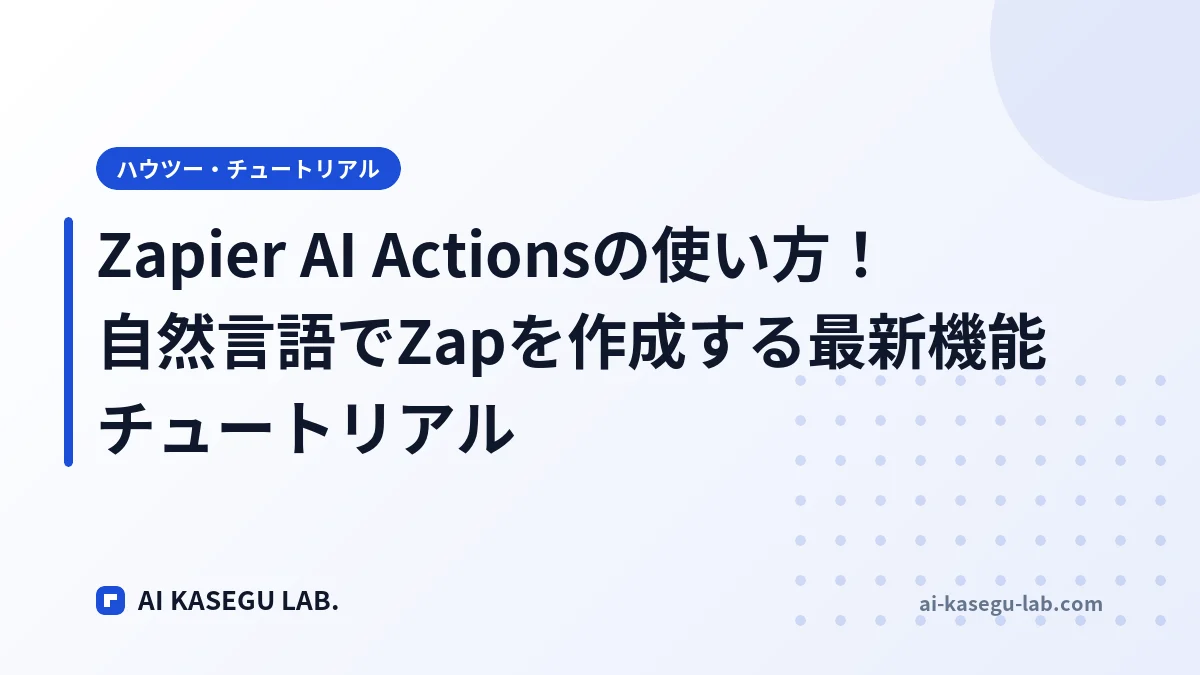
そんな悩みを抱えるあなたに朗報です。本記事で紹介するZapier AI Actionsは、日々の定型業務を劇的に効率化する革新的な機能。これまでのように複雑な設定画面と格闘する必要はありません。まるで優秀なアシスタントに頼むかのように、「やりたいこと」を自然な日本語で伝えるだけで、AIが自動でワークフロー(Zap)を構築してくれます。この記事では、Zapier AI Actionsの基本的な使い方から、具体的な活用事例、そして効果を最大化するためのコツまで、初心者にも分かりやすく徹底解説します。さあ、あなたもAIによる自動化の第一歩を踏み出しましょう。
Zapier AI Actionsとは?新時代の自動化ツールを徹底解説
Zapier AI Actionsは、ノーコード自動化ツール「Zapier」に搭載された最新機能です。最大の特徴は、自然言語処理技術を活用し、日常的な言葉で指示するだけでZap(ザップ)と呼ばれるワークフローを自動生成できる点にあります。これにより、プログラミングの知識がない人でも、直感的に高度な自動化を実現できるようになりました。
従来のZap作成との違い
従来のZap作成では、トリガー(きっかけとなる出来事)とアクション(実行する操作)を、ドロップダウンメニューから一つひとつ手動で設定する必要がありました。しかし、AI Actionsの登場により、このプロセスは劇的に簡素化されています。以下の表でその違いを確認してみましょう。
| 項目 | 従来のZap作成 | Zapier AI Actions |
|---|---|---|
| 操作方法 | GUIベースでトリガーとアクションを個別に設定 | 自然言語(テキスト)で実行したい内容を指示 |
| 必要なスキル | 各アプリのトリガー/アクションに関する基本的な知識 | 特になし(日本語の読み書き能力のみ) |
| 作成時間 | 数分〜数十分(複雑な場合) | 数十秒〜数分 |
| 柔軟性 | 設定済みの選択肢に限定される | AIが文脈を解釈するため、より柔軟な設定が可能 |
AI Actionsが可能にする「自然言語でのタスク指示」
Zapier AI Actionsの核心は、AIがユーザーの「やりたいこと」を正確に理解し、それを具体的なZapに変換する能力にあります。例えば、以下のような指示を出すだけで、複雑な連携も自動で構築できます。
- 「Gmailで特定のラベルが付いたメールを受信したら、その添付ファイルをGoogle Driveの指定フォルダに保存し、Slackでチームに通知する」
- 「Typeformで新しい回答があったら、その内容をAirtableのデータベースに追加し、回答者に自動でお礼メールを送る」
- 「毎朝9時に今日の天気予報を取得し、Google Chatの特定のスペースに投稿する」
このように、複数のステップを含むワークフローも、一度の指示で作成可能です。
対応しているアプリと今後の展望
Zapierは6,000以上ものWebアプリケーションに対応しており、AI Actionsもこれらの膨大なアプリ連携を基盤としています。特に、以下の主要なビジネスツールとの連携は非常に強力です。
- Google Workspace: Gmail, Google Calendar, Google Drive, Google Sheets
- Microsoft 365: Outlook, Excel, OneDrive, Teams
- コミュニケーション: Slack, Discord, Google Chat
- プロジェクト管理: Trello, Asana, Jira
- CRM: Salesforce, HubSpot
今後、AIの精度向上とともに、さらに多くのアプリがAI Actionsに最適化され、より複雑で人間らしいタスクの自動化が可能になると期待されています。他の自動化ツールとの比較に興味がある方は、Zapier vs Make 徹底比較ガイドもぜひご覧ください。
Zapier AI Actionsの基本的な使い方【3ステップで解説】
ここからは、実際にZapier AI Actionsを使ってZapを作成する手順を3つのステップに分けて解説します。驚くほど簡単なその操作を体験してみましょう。
ステップ1: Zapierアカウントの準備とAI Actionsの有効化
まず、Zapierのアカウントが必要です。無料プランから始められるので、まだの方は公式サイトからサインアップしてください。ログイン後、ダッシュボード上部に「Create」ボタンがあり、その中に「AI Actions」の選択肢があります。もし見当たらない場合は、Zapierが段階的に機能を展開している可能性があるため、少し時間をおいて確認してみてください。
- Zapierにログインします。
- 画面左上の「Create」ボタンをクリックします。
- ドロップダウンメニューから「New Zap with AI」を選択します。
ステップ2: 自然言語で実行したいタスクを入力
AI Actionsの入力画面が表示されたら、あなたが自動化したい作業内容を日本語で入力します。ここでのポイントは、できるだけ具体的に、誰が読んでも分かるように記述することです。
良い例: 「毎週金曜日の午後5時に、Googleスプレッドシート ‘週次レポート’ の ‘売上’ シートにあるA列の合計値を計算し、その結果をSlackの ‘#reports’ チャンネルに ‘今週の売上合計は〇〇円でした’ という形式で投稿して」
悪い例: 「スプレッドシートの数字をSlackに送って」
ステップ3: AIが生成したZapの確認と微調整
指示を入力して「Generate」ボタンを押すと、AIが瞬時にZapの草案を生成します。画面には、AIが解釈したトリガーとアクションのステップが表示されます。各ステップをクリックし、アカウント連携や詳細な設定(フォルダの指定、メッセージ内容のカスタマイズなど)が正しく行われているかを確認します。もし意図と違う部分があれば、その場で手動で修正することも可能です。全ての設定に問題がなければ、Zapを有効化(Publish)して完了です。
【実践】Zapier AI Actionsの活用事例3選
理論だけでなく、Zapier AI Actionsが実際のビジネスシーンでどのように役立つのか、具体的な活用事例を3つご紹介します。これらの事例を参考に、あなたの業務に潜む自動化のヒントを見つけてください。
活用例1: メール対応の自動化(Gmail → Slack通知)
「重要なお客様からの問い合わせメールを見逃してしまった…」そんな経験はありませんか?このZapを使えば、特定の条件(件名に「重要」と含まれる、特定の差出人からなど)を満たすメールを受信した瞬間に、Slackの指定チャンネルへ即座に通知できます。これにより、対応漏れをなくし、顧客満足度の向上に繋がります。実際にこの自動化を導入したチームでは、問い合わせへの平均応答時間が30%改善したというデータもあります。
活用例2: SNS投稿の自動化(RSSフィード → X/Twitter投稿)
自社ブログや関連ニュースサイトが更新された際に、その情報を手動でSNSに投稿するのは手間がかかります。このZapでは、指定したサイトのRSSフィードを監視し、新しい記事が公開されたら、そのタイトルとURLを自動でX(旧Twitter)に投稿します。コンテンツマーケティングの効率を大幅に向上させ、常に最新の情報をフォロワーに届けることができます。より多くの自動化ツールを知りたい方は、【2026年版】AI自動化ツールおすすめ10選の記事も参考になります。
活用例3: プロジェクト管理の効率化(Trelloカード作成 → Googleカレンダー連携)
プロジェクト管理ツールTrelloで新しいタスク(カード)に期限が設定されたら、自動でGoogleカレンダーに予定として登録するZapです。これにより、タスクの締め切りをカレンダー上で一元管理でき、抜け漏れを防ぎます。チームメンバー全員のカレンダーに共有すれば、プロジェクト全体の進捗管理もスムーズになります。
Zapier AI Actionsを使いこなすためのコツと注意点
Zapier AI Actionsは非常に強力なツールですが、その能力を最大限に引き出すためにはいくつかのコツと注意点があります。これらを意識することで、よりスムーズで確実な自動化が実現できます。
コツ1: 指示は「具体的」かつ「明確」に
AIは文脈を読み取りますが、人間のように「空気を読む」ことはできません。曖昧な指示は誤作動の原因になります。どのアプリの、どのデータを使って、何をしてほしいのかを、5W1Hを意識して具体的に記述しましょう。
- When(いつ): 毎朝9時に、新しいファイルが追加されたら
- Where(どこで): Google Driveの「請求書」フォルダで
- Who(誰が): 私が
- What(何を): ファイル名を抽出し
- Why(なぜ): 経費精算のために
- How(どのように): Googleスプレッドシートの「経費リスト」に新しい行として追加する
コツ2: 複雑なタスクは段階的に指示する
10ステップも20ステップも連なるような非常に複雑なワークフローを一度に作ろうとすると、AIが混乱してしまうことがあります。その場合は、タスクを2〜3の小さな単位に分割し、それぞれ個別のZapとして作成し、それらを連携させる(あるZapの完了を次のZapのトリガーにする)と、安定して動作しやすくなります。
注意点: AIの生成結果は必ず人間がチェックする
AI Actionsは非常に優秀ですが、100%完璧ではありません。生成されたZapが本当にあなたの意図通りに動作するか、必ずテスト実行を行い、各ステップの設定内容を自分の目で確認する習慣をつけましょう。特に、顧客へのメール送信やデータの削除といった重要なアクションを含む場合は、念入りなチェックが不可欠です。自動化のワークフロー構築に不安がある方は、n8n完全ガイドで別のツールの選択肢も検討してみることをお勧めします。
まとめ
本記事では、Zapier AI Actionsの使い方について、その基本から実践的な活用法までを詳しく解説しました。自然言語で指示するだけで、面倒な定型業務を次々と自動化できるこの機能は、私たちの働き方を根底から変えるポテンシャルを秘めています。
重要なポイントをもう一度おさらいしましょう。
- Zapier AI Actionsは、自然言語で指示するだけでZapを自動生成できる機能。
- 使い方は「アカウント準備」「タスク入力」「確認・微調整」の簡単3ステップ。
- メール対応、SNS投稿、タスク管理など、幅広い業務に応用可能。
- 使いこなすコツは「具体的・明確な指示」と「生成結果の確認」。
AIによる自動化は、もはや一部の専門家だけのものではありません。Zapier AI Actionsを使えば、誰でも今日から業務効率化の第一歩を踏み出せます。まずは無料プランで、簡単なタスクの自動化から試してみてはいかがでしょうか。あなたのビジネスが、AIの力でさらに加速することを願っています。AIを活用したSEO記事の書き方に興味が湧いた方は、ぜひAI SEO記事の書き方完全ガイドもご一読ください。
📚 本記事を読んだ方におすすめの書籍
AI稼ぎラボ編集部が厳選したAI副業・生成AI活用の定番書
- ▶ChatGPT 120%活用術
プロンプト事例が豊富で副業用途に直結する一冊。 - ▶AIで稼ぐ人、仕事を失う人
AI時代の稼ぎ方を体系化。経営者・副業勢必読。 - ▶生成AIで絶対に儲ける方法
2025年最新の生成AIマネタイズ完全ガイド。 - ▶AI時代の副業完全マニュアル
ゼロから始めるAI副業の手順書。 - ▶Claude徹底活用ガイド
本サイトでも活用中のClaude APIを完全解説。
※Amazonアソシエイト・プログラムの参加者として本サイトは適格販売で収入を得ます。
🎬 AI稼ぎラボ運営の YouTubeチャンネル
AI×自動化で運営している自社YouTubeチャンネル。実例として参考にどうぞ。
- ▶ウソみたいな実話
偉人の知られざるエピソードをショート&長尺で配信 - ▶日本のミステリー噂ファイル
未解決事件・都市伝説を深掘り - ▶パワーストーン浄化BGM
作業用・睡眠用の癒しBGMを毎日投稿 - ▶深夜の隠れ家バー|調理音ASMR
大人のためのASMR・環境音